Minggu, 21 Januari 2024

Soal B/S MIKROTIK

Tentukan jawaban dari pernyataan di bawah Ini dengan memilih antara BENAR (B) / SALAH (S) !!! 

1. Subnet Mask yang dapat digunakan pada IP kelas B adalah 255.255.0.0

Jawaban : (B) 

2. Mikrotik merupakan salah satu aplikasi untuk melakukan konfigurasi RouterOS dan DNS server. 

Jawaban : (S) 

3. Mikrotik Router Board Rb 941- 2nd Hap Lite atau Router Board yang biasa digunakan oleh siswa SMKN 1 Juwiring merupakan Router Board yang memiliki 5 port

Jawaban : (S) 

4. Mikrotik Router Board Rb 941- 2nd Hap Lite atau Router Board yang biasa digunakan oleh siswa SMKN 1 Juwiring merupakan Router Board yang memiliki 4 port

Jawaban : (B) 

5. Untuk melakukan setting Router Board dapat menggunakan aplikasi Winbox dan Virtualbox

Jawaban : (S) 

6. Untuk melakukan setting Router Board dapat menggunakan aplikasi Winbox 

Jawaban : (B) 

7. Untuk melakukan setting Router Board dapat menggunakan aplikasi Virtualbox 

Jawaban : (S) 

8. Jika semua port telah disetting dan ternyata ada kesalahan maka cara untuk mereset nya adalah dengan melakukan Hard Reset

Jawaban : (B) 

9. Mac Addresses pada Router Mikrotik terletak di bagian samping Router Board

Jawaban : (S) 

10. C4: AD: 34: AC: E1: FA merupakan sebuah Mac address

Jawaban : (B) 


Minggu, 29 Oktober 2023

Konfigurasi VLAN Pada Cisco Packet Tracer

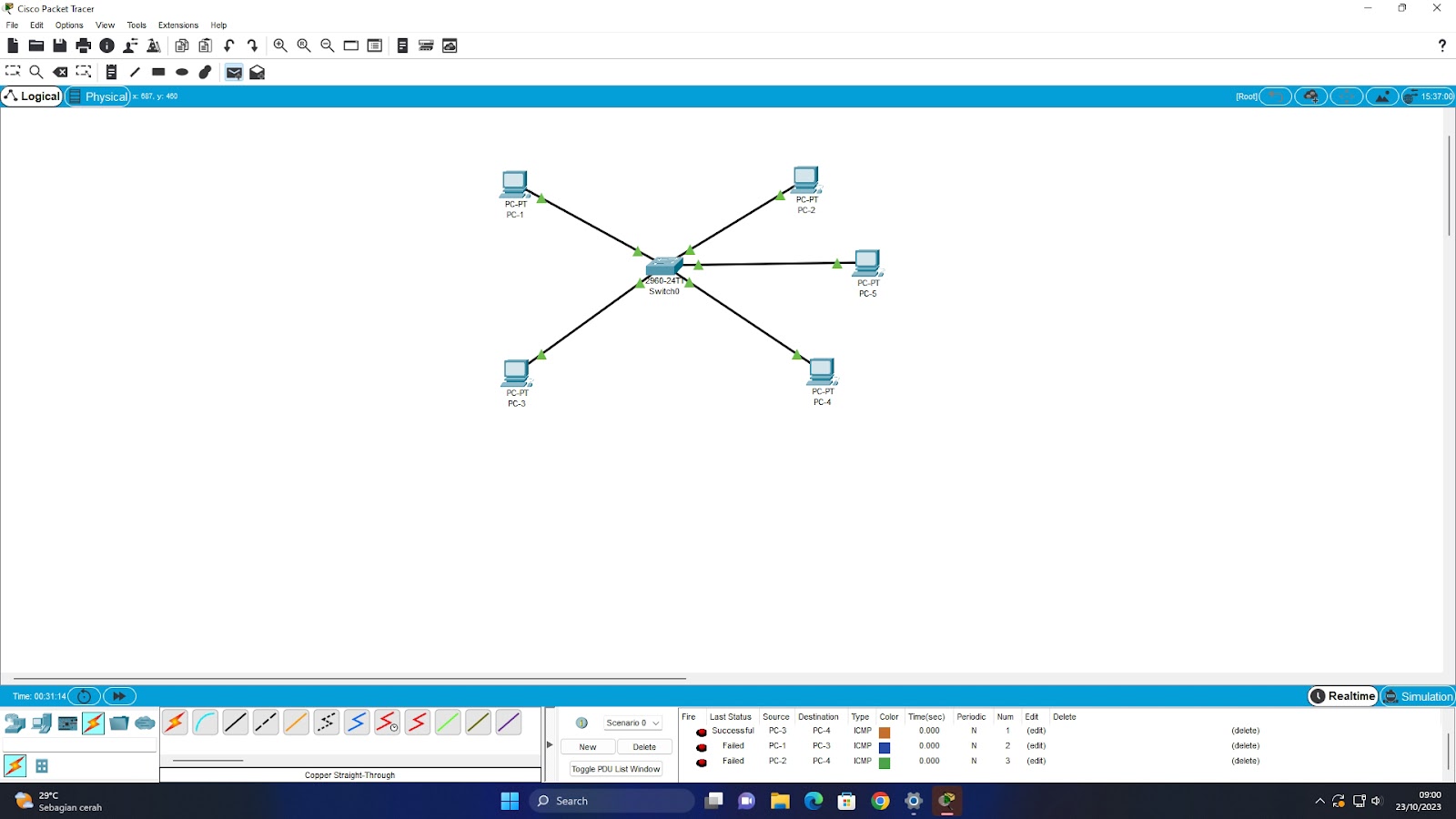
 1. Siapkan Switch dan beberapa PC

2.  Masukkan IP dan Subnetmask pada setiap PC


➥ Ip PC 1 : 10.10.10.1 
➥ Ip PC 2 : 10.10.10.2
➥ IP PC 3 : 10.10.10.3
➥ Ip PC 4 : 10.10.10.4
➥ Subnetmask PC 1-4 : 255.255.255.0

4. Sambung kan PC dan Switch menggunakan kabel Straight


5. Setting switch di CLI

Masukkan perintah:
      >enable
      #conf t 
      #show vlan 
      #ex 
      Enter 2×
      #show vlan 
       Enter 2×
      #conf t 
      #vlan 10 
      #name LAN1
      #ex 
      #vlan 20
      #name LAN2
      #ex
      #ex 
       Enter 2×
       #sh vlan 
        Enter
       #int fa0/1
       #switchport access vlan 10
       #ex 
       #int fa0/2
       #switchport access vlan 10
       #ex 
       #int fa0/3
       #switchport access vlan 20
       #ex
       #int fa0/4
       #switchport access vlan 20
       #ex
       #ex
       Enter 
       #sh vlan 
       Enter 
       #ex 

6. Jika wrna nya sudah berubah dari Oranye ke hijau maka artinya sudah berhasil tersambung. 


7. Tambahkan 1 PC untuk VLAN 20

Masukkan IP address 192.168.1.3
Dengan settingan yang sama seperti diatas
      >enable 
      #conf t
      Enter 2×
      #int fa0/5
      #switchport access vlan 20
      #ex 

8. Cek apakah sudah dapat mengirim pesan

Jika sudah Successfull artinya pesan telah terkirim dan konfigurasi telah berhasil. 


Minggu, 20 Agustus 2023

Perbedaan Konfigurasi Routing Statis dan Dinamis pada Cisco

A. Pengertian Routing

routing adalah proses meneruskan paket-paket data dari satu jaringan ke yang lainnya. Proses ini dapat diartikan juga sebagai penggabungan beberapa jaringan untuk meneruskan paket data dari satu jaringan ke jaringan. 

1. Routing Statis

Routing statis atau Static Routing adalah proses setting router jaringan menggunakan tabel routing yang dikonfigurasikan secara manual oleh network administrator.

Seorang administrator jaringan akan mengisi setiap entri dalam forwarding table di setiap router yang terhubung pada jaringan tersebut. Mereka harus memasukkan atau menghapus rute statis jika adanya perubahan topologi.

Konsep routing statis merupakan pengaturan routing paling sederhana dalam jaringan komputer. Maka dari itu, penggunaan routing statis cocok untuk jaringan internet skala kecil.

2. Routing Dinamis

Routing Dinamis (Dynamic Routing) adalah jenis router yang mampu membuat tabel routing secara otomatis berdasarkan lalu lintas jaringan dan router yang terhubung.

Berkebalikan dengan routing statis, routing dinamis memiliki protokol routing yang akan mengatur router secara otomatis untuk saling berkomunikasi dengan memberikan informasi tentang jaringan dan koneksi antar router. Informasi ini digunakan untuk membangun dan memperbaiki table routing-nya.

B. Perbedaan

1. Routing Statis

-Tabel routing dibuat dan dihapus secara manual oleh administrator.

-Cocok digunakan untuk jaringan skala kecil

-Tidak banyak membutuhkan resource

-Lebih aman

-Tidak menggunakan protokol routing

-Berfungsi pada protokol IP

-Router tidak dapat membagi informasi routing

2. Routing dinamis

-Tabel routing dibuat dan dihapus secara otomatis oleh protokol routing.

-Cocok digunakan untuk jaringan skala besar.

-Banyak menggunakan resource

-Kurang aman

-Menggunakan protokol routing seperti RIP, OSPF, dsb.

-Berfungsi pada inter-routing protocol

-routing Router membagi informasi routing secara otomatis


Jika ada kesalahan mohon di maafkan, jika ada keraguan mohon dijelaskan. Agar tidak ada kesalah pahaman diantara aku dan kamu. 

Jangan berpendapat secara sepihak disaat kamu tidak tahu yang sebenernya terjadi. Yang kamu fikir buruk bisa jadi adalah sesuatu yg baik hanya saja kamu tidak tahu. 

Jikalau masih ingin disini maka jangan pergi meninggalkan hati yg tak ingin kau tinggal pergi. 

Sekian terimakasih... 

Sabtu, 29 Juli 2023

Menghubungkan 2 Router dgn 1 PC


Menghubungkan 2 Router 1 PC di Cisco Packet Tracer

Hari/Tanggal

Judul

Identitas

Rabu,25 Juli 2023

Menghubugkan 2 Router dengan 1 PC di Cisco Packet Tracer

Nama : Samara Naira Ardian

Kelas : XI TJKT 2

No Absen : 19


A. Tujuan
    -Memahami apa itu Cisco Packet Tracer
    -Memahami cara menggunakan Cisco Packet Tracer
    -Memahami manfaat Cisco Packet Tracer
    -Memahami kelebihan Cisco Packet Tracer
    -Memahami kekurangan Cisco Packet Tracer

B. Landasan Teori
    Pengertian Packet Tracer aplikasi simulator yang dibuat oleh Cisco System yang sering digunakan sebagai media pembelajaran dan pelatihan, dan juga dalam bidang penelitian simulasi jaringan komputer. 

C. Alat dan Bahan
    - PC
    - Mouse
    - Apk Cisco Packet Tracer

D. Langkah-langkah

  1. Siapkan 2 buah Router dan 1 PC


2. Pasangkan kabel “cross” untuk menghubungkan perangkat-perangkat tersebut, dengan cara klik gambar petir di menu bagian kiri bawah


3. Klik router bagian atas lalu tekan "fa/0/0" dan masukkan IP, seperti dibawah ini


4. Klik router bagian bawah lalu tekan "fa/0/0" dan masukkan IP, seperti dibawah ini


5. Tekan PC, lalu masuk ke Desktop, kemudian tekan IP Configuration. 


6. Kemudian 😭masukkan alamat IP, Netmask, dan Gateway. Contohnya seperti dibawah ini


7. Hubungkan router bagian tengah dan PC, dengan cara memasukkan gateway dari PC kedalam kolom "fa0/1" pada router tengah


8. Kemudian uji kerja router tengah dan PC, dengan cara mengirimkan pesan simulasi, jika ada tulisan "Successful" dipojok kanan bawah, berarti proses penyambungan router tengah dengan PC sudah berhasil.


9. Setelah itu, proses berikutnya adalah menyambungkan IP router tengah dengan router atas, agar router atas mampu megirimkan pesan ke PC.

Caranya adalah dengan membuka router 1, tekan config dan pilih static, dan ketik contohnya seperti dibawah ini


10. Dan ulangi proses diatas untuk router bagian tengah, jangan lupa tekan "add" jika sudah selesai mengisi kolom "Network, Mask, Next Hop"


11. Jika sudah selesai, uji coba dengan cara mengirimkan pesan simulasi dari router atas ke PC, jika hasilnya "Successful" maka proses penyambungan 2 router dan 1 PC anda sudah berhasil


E. Kesimpulan dan Saran

1. Kesimpulan

- Cisco Packet atracer adalah apk simulator alat-alat jaringan Cisco yang sering digunakan sebagai media pembelajaran simulasi jaringan komputer

2. Saran

- Ada baik nya saat merancang jaringan, menggunakan ip address yang berurutan untuk setiap PC. 

- Sebaiknya saat mengisi ip address atau pun gateway dilakukan dengan teliti dan hati-hati agar tidak terjadi masalah. 

Rabu, 03 Mei 2023

IDENTIFIKASI PERANGKAT JARINGAN DI SMK NEGERI 1 JUWIRING


1. Kabel LAN

Fungsi : 

Untuk menghubungkan satu perangkat komputer dengan yang lainnya di area yang sama.

2. Wireless Accsess Point (Ruiji) 

Fungsi :

sebagai penyebar sinyal internet kepada perangkat yang terhubung melalui gelombang radio. Baik itu perangkat nirkabel atau perangkat kabel biasa. 


3. ODP (Jo-link) 

Fungsi :

sebagai tempat instalasi sambungan jaringan optik single-mode terutama untuk menghubungkan kabel fiberoptik distribusi dan kabel drop.


4. mesh acces point

Fungsi : 

untuk memperluas jaringan komputer tanpa harus terbatas dengan jarak


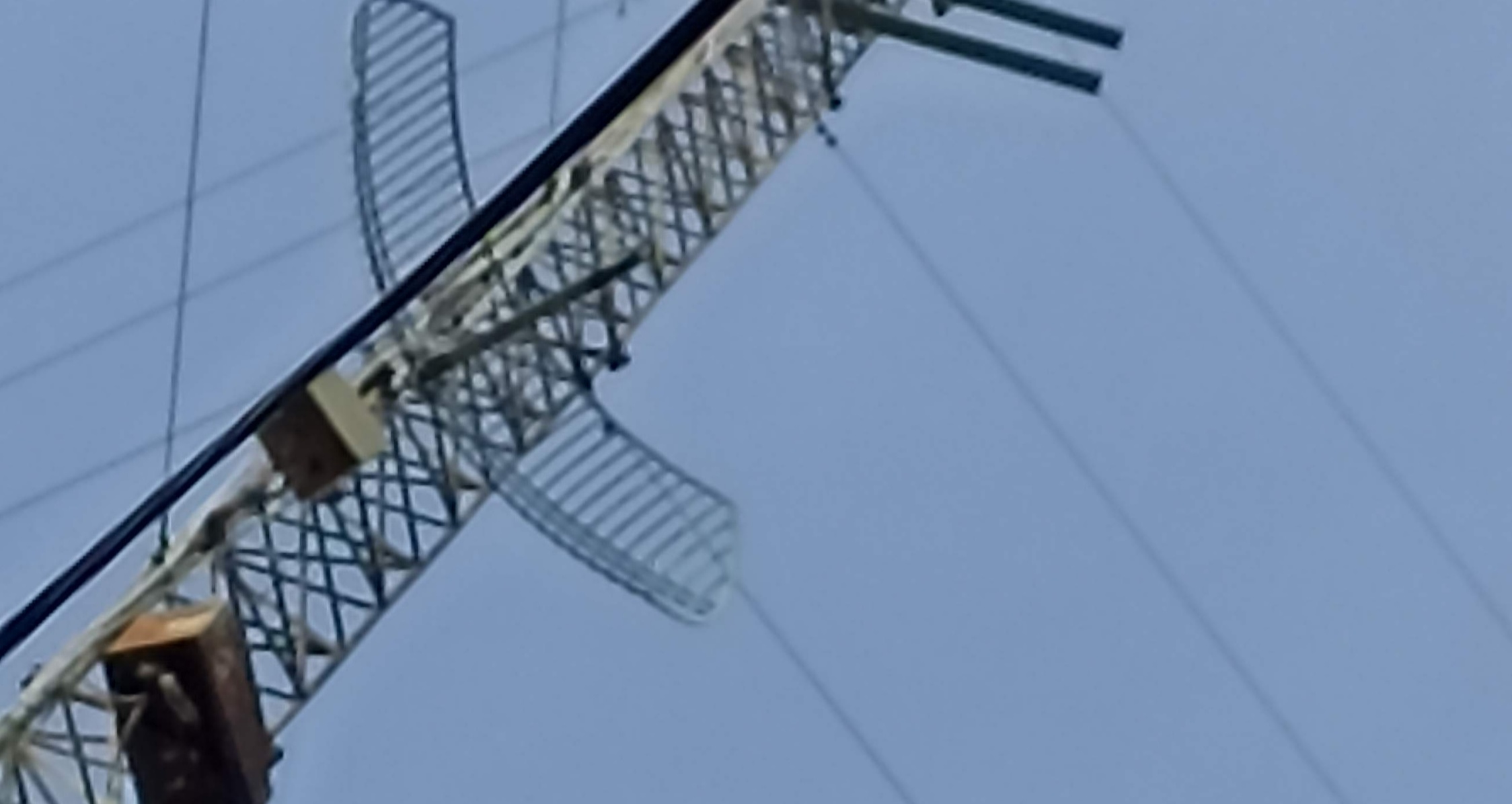
5. Antena grid

Fungsi : 

untuk memperkuat dan mengarahkan sinyal wireless untuk melakukan koneksi point to point, multi point.


Senin, 01 Mei 2023

Soal FO

 1. Apa saja alat penyambung fiber optic dibawah ini... 

A. Blender, flashdisk, palu

B. Gunting, Tisu, VFL

C. Splicer, VFL, Cleaver

D. Cliver, Tisu, Alkohol

E. Komputer, Obeng, VFL


2. Apa yang harus dilakukan saat kabel FO telah di potong atau di kupas... 

A. Membersihkan kabel FO menggunakan Tisu atau kain khusus

B. Membersihkan kabel FO menggunakan kan usapan jari tangan

C. Mencucinya di mesin cuci

D. Langsung menyambung kan nya menggunakan Splicer

E. Membersihkan nya menggunakan tisu dan minyak


3. Tahapan pertama apa bila ingin menyambung kan kabel FO adalah... 

A. Memotong/mengupas lapisan kabel FO menggunakan stripper

B. Membersihkan kabel FO

C. Memotong/mengupas lapisan kabel FO menggunakan Slippers

D. Membersihkan lapisan kabel FO

E. Memeriksa kabel FO menggunakan VFL


4. Berikut yang termasuk alat alat Fiber Optic kecuali... 

A. VFL

B. Splicer

C. Stripper

D. Speaker

E. Cleaver


5. Sesuai dengan standard TIA/ EIA-598 yang dipakai secara internasional, maka digunakan berapa dalam kabel FO... 

A. 2

B. 12

C. 20

D. 200

E. 2000


6. Dibawah ini yang tidak termasuk warna kabel FO adalah... 

A. Biru

B. Hijau

C. Pink

D. Putih

E. Biru tua


7.  Kabel FO dibagi menjadi 2 macam yaitu... 

A. Single mode dan twister mode

B. Twister mode dan multipel mode

C. Classic mode dan modern mode

D. Mode A dan mode B

E. Single mode dan Multi mode


8. Inti dari kabel FO adalah...

A. Pusat

B. Inti FO

C. Strength member

D. Core

E. Cladding


9. Lapisan luar yang melindungi Inti dan memantulkan kembali cahaya yang terpancar keluar kembali ke dalam inti, adalah... 

A. Cladding

B. Core

C. Membran inti

D. Strength member

E. Fiber


10. Fungsi dari VFL adalah... 

A. Main senter senteran

B. Menyenteru kabel FO

C. Pemancar laser merah

D. Mengecek kabel fiber secara visual

E. Mengecek kabel FO dengan cahaya senter FO

Senin, 27 Maret 2023

Cara menyambungkan kabel FO


Penyambungan kabel fiber optik melibatkan beberapa langkah, di antaranya:

1. Persiapkan peralatan yang diperlukan, seperti splicer (mesin penyambung fiber optik), stripper, cleaver, dan alat pembersih fiber.

2. Potong kedua ujung kabel fiber optik yang akan disambung menggunakan stripper.

3. Gunakan cleaver untuk memotong kedua ujung kabel dengan presisi yang sama.

4. Bersihkan kedua ujung kabel dengan alat pembersih fiber.

5. Tempatkan kedua ujung kabel dalam splicer. Pastikan kabel terpasang dengan benar dan kencang.

6. Atur mesin splicer untuk melakukan penyambungan. Pastikan splicer diatur untuk mode yang sesuai, seperti single mode atau multimode.

7. Pilih mode penyambungan yang tepat, seperti core alignment atau cladding alignment.

8. Setelah penyambungan selesai, uji kabel menggunakan alat pengujian untuk memastikan bahwa sinyal dapat ditransmisikan dengan baik melalui kabel yang disambung.

9. Terakhir, perlindungan kabel dengan menggunakan proteksi pelindung atau selotip khusus untuk melindungi penyambungan dari kerusakan atau goresan.

Perlu diingat bahwa penyambungan kabel fiber optik membutuhkan keahlian dan pengalaman yang cukup. Oleh karena itu, disarankan untuk melakukan penyambungan oleh tenaga ahli yang berpengalaman dan terlatih.

Untuk video lanjutnya silahkan klik link video dibawah ini 

https://youtu.be/8J4IcxlO_7c

Konfigurasi Proxy Server

Nama : Samara Naira Ardian No Absen : 19 KONFIGURASI PROXY SERVER 1.Buka aplikasi virtual box 2.instal debian 8 3.konfigurasi router dan dns...