Tampilkan postingan dengan label X TJKT 2 / Pak Sari. Tampilkan semua postingan

Senin, 01 Mei 2023

Soal FO

 1. Apa saja alat penyambung fiber optic dibawah ini... 

A. Blender, flashdisk, palu

B. Gunting, Tisu, VFL

C. Splicer, VFL, Cleaver

D. Cliver, Tisu, Alkohol

E. Komputer, Obeng, VFL


2. Apa yang harus dilakukan saat kabel FO telah di potong atau di kupas... 

A. Membersihkan kabel FO menggunakan Tisu atau kain khusus

B. Membersihkan kabel FO menggunakan kan usapan jari tangan

C. Mencucinya di mesin cuci

D. Langsung menyambung kan nya menggunakan Splicer

E. Membersihkan nya menggunakan tisu dan minyak


3. Tahapan pertama apa bila ingin menyambung kan kabel FO adalah... 

A. Memotong/mengupas lapisan kabel FO menggunakan stripper

B. Membersihkan kabel FO

C. Memotong/mengupas lapisan kabel FO menggunakan Slippers

D. Membersihkan lapisan kabel FO

E. Memeriksa kabel FO menggunakan VFL


4. Berikut yang termasuk alat alat Fiber Optic kecuali... 

A. VFL

B. Splicer

C. Stripper

D. Speaker

E. Cleaver


5. Sesuai dengan standard TIA/ EIA-598 yang dipakai secara internasional, maka digunakan berapa dalam kabel FO... 

A. 2

B. 12

C. 20

D. 200

E. 2000


6. Dibawah ini yang tidak termasuk warna kabel FO adalah... 

A. Biru

B. Hijau

C. Pink

D. Putih

E. Biru tua


7.  Kabel FO dibagi menjadi 2 macam yaitu... 

A. Single mode dan twister mode

B. Twister mode dan multipel mode

C. Classic mode dan modern mode

D. Mode A dan mode B

E. Single mode dan Multi mode


8. Inti dari kabel FO adalah...

A. Pusat

B. Inti FO

C. Strength member

D. Core

E. Cladding


9. Lapisan luar yang melindungi Inti dan memantulkan kembali cahaya yang terpancar keluar kembali ke dalam inti, adalah... 

A. Cladding

B. Core

C. Membran inti

D. Strength member

E. Fiber


10. Fungsi dari VFL adalah... 

A. Main senter senteran

B. Menyenteru kabel FO

C. Pemancar laser merah

D. Mengecek kabel fiber secara visual

E. Mengecek kabel FO dengan cahaya senter FO

Selasa, 07 Februari 2023

Urutan Warna Kabel FO

 Urutan Wrna Kabel Fiber Optic


Kode warna kabel serat optik digunakan untuk menentukan urutan serat maupun tube.

Urutan warna kabel serat optik mengacu pada urutan yang dibuat oleh Telecommunications Industry Associaton yang disebut dengan standar TIA/EIA- 598.

Sesuai dengan standard TIA/ EIA-598 yang dipakai secara internasional, digunakan 12 warna sebagai pengenal urutan yaitu


Kabel fiber optik maksimum dapat menampung 12 tube atau 144 fiber sehingga akan ada kode kabel dari nomor 1 sampai dengan 144 (maksimum).

Cara mengidentifikasi urutan kabel tersebut dengan cara mengidentifikasi warnanya.

Seperti yang sudah dibahas sebelumnya warna pada fiber maupun tube berurutan dengan sama, mulai dari warna biru sampai aqua.

Kabel tube pertama akan berwarna biru, kemudian kabel fiber pertama (nomor 1) dalam tube warna biru akan berwarna biru dan fiber terakhir dalam tube berwarna biru akan berwarna aqua (nomor 12).


Begitu pun pada tube kedua, tube akan berwarna jingga. Fiber pertama pada tube jingga (nomor 13) akan berwarna biru dan fiber terakhir (nomor 24) akan berwarna aqua.


Senin, 09 Januari 2023

Fiber Optic

1. PENGERTIAN FIBER OPTIC

Fiber Optik adalah jenis kabel yang berfungsi mengubah sinyal listrik menjadi cahaya dan mengalirkannya dari satu ke titik yang lain. Kabel jenis Fiber Optik ini terbuat dari serat kaca dan plastik yang sangat halus, bahkan lebih halus dari sehelai rambut manusia.

2. JENIS - JENIS FO

Terdapat 2 jenis mode transmisi yakni Single Mode yang memanfaatkan sinar laser sebagai media transmisinya dan Multi Mode yang menggunakan media LED. Biasanya jenis kabel Fiber Optik ini lebih sering dipakai pada suatu instalasi jaringan dengan kelas menengah hingga atas.

a) Single Mode

Kelebihan :

Aspek jangkauan nya cukup luas

- Memiliki ukuran inti (diameter core) sebesar 9 mikrometer dan mampu melakukan transmisi cahaya secara tunggal. 

Kekurangan :

Diameter core terlalu kecil 

-  Pembangunan yang rumit dan biaya yang lebih mahal.

b) Multi Mode

Kelebihan :

- Memiliki kecepatan dengan transmisi yang lebih tangguh, ini karena menyediakan kapasitas yang mencapai 1 GB/ detik.

Bisa mentransmisikan sebuah data yang menyesuaikan dengan jarak cukup jauh.

Memiliki ukuran yang lebih fleksibel dan sangat kecil.

Kekurangan :

- Jangkauan nya terbatas

3. Bagian-bagian kabel FO

a) Bagian Inti (Core)

Bagian inti fiber optik terbuat dari bahan kaca dengan diameter yang sangat kecil (diamaternya sekitar 2 μm sampai 50 μm). Diameter serat optik yang lebih besar akan membuat performa yang lebih baik dan stabil.

b) Bagian Cladding

Bagian cladding adalah bagian pelindung yang langsung menyelimuti serat optik. Biasanya ukuran cladding ini berdiameter 5 μm sampai 250 μm. Cladding terbuat dari bahan silikon, dan komposisi bahannya berbeda dengan bagian core. Selain melindungi core, cladding juga berfungsi sebagai pemandu gelombang cahaya yang merefleksikan semua cahaya tembus kembali kepada core.

c) Bagian Coating / Buffer

Bagian coating adalah mantel dari serat optik yang berbeda dari cladding dan core. Lapisan coating ini terbuat dari bahan plastik yang elastis. Coating berfungsi sebagai lapisan pelindung dari semua gangguan fisik yang mungkin terjadi, misalnya lengkungan pada kabel, kelembaban udara dalam kabel.

d) Bagian Strength Member 

Lapisan strength member adalah lapisan berwarna kuning dari fiber optik yang melindungi inti kabel dari berbagai gangguan fisik secara langsung.

e) Bagian Outer Jacket

Outer jacket adalah lapisan paling luar dari fiber optik yang berfungsi sebagai pelindung. Yakni melindungi sekitar ratusan sampai ribuan serat optik yang disusun di dalam sebuah kabel fiber optic. Lapisan Strength Member berbeda dengan Outer Jacket, Outer Jacket berwarna orange dan posisi nya berada di paling terluar sedangkan Strength Member berwarna kuning dan posisi nya sebelum Outer Jacket.

4.Cara Kerja Kabel Fiber Optic

berjalan melalui inti dengan secara memantul dari cladding, dan hal ini disebut total internal reflection, karena cladding sama sekali tidak menyerap sinar dari inti. Akan tetapi dikarenakan ketidakmurnian kaca sinyal cahaya akan terdegradasi, ketahanan sinyal tergantung pada kemurnian kaca dan panjang gelombang sinyal.

Didalam melakukan pensinyalan terdapat dua jenis sumber cahaya yang dapat digunakan yaitu: LED (Light Emiting Diode) dan laser semi konduktor. Adapun perbedaannya adalah sebagai berikut:

5. Kontruksi Kabel Fiber Optic
     4 macam konstruksi kabel fiber optic:
   -Kabel duct 
   -Kabel direct buried 
   -Kabel aerial 
   -Kabel indoor 

   1) Kontruksi Jenis Kabel Duct 

  
contoh: 


 2) Kontruksi Jenis Kabel Direct Buried (Tanam Langsung) 
         
 
Contoh

     
3) Kontruksi Jenis Kabel Aerial (Kabel Udara) 
           
  
Contoh:

   
 4) Konstruksi Jenis Kabel Indoor(Kabel Dalam gedung/rumah) kapasitas 2-6 Fiber Optic

  
Contoh: 


  6. Kelebihan dan Kekurangan serta Kualitas
  a) Kelebihan Fiber Optic 

-Informasi yang ada ditransmisikan dengan kapasitas             (bandwidth) yang besar dan berkemampuan membawa          lebih banyak informasi dan mengantarkan informasi             dengan lebih akurat. 
-Kabel fiber optic mendukung data rate yang lebih besar,          jarak yang lebih jauh, sehingga menjadikannya ideal                untuk transmisi serial data digital.
-Fiber optik memerlukan daya listrik yang relatif tidak              terlalu besar. 
-Optik tidak akan mengalami kepanasan dan penipisan            akibat tegangan listrik yang lewat di dalamnya.
-Ukurannya kecil dan ringan. 
-Fiber optik bisa ditanam di tanah jenis apapun atau                 digantung di daerah manapun tanpa harus cemas                   mengalami korosi/berkarat. 
-Komunikasi menggunakan fiber optik lebih aman karena        informasi yang lewat tidak mudah untuk disadap atau            dikacaukan dari luar.
-Kebal terhadap segala jenis interferensi, termasuk kilat,         dan tidak bersifat mengantarkan listrik. 
-Karena yang dikirim adalah signal cahaya, maka tidak ada     kemungkinan ada percikan api bila serat atau kabel                 tersebut putus. Selain itu juga tidak menyebabkan                   tegangan listrik dalam proses perbaikannya bila ada               kerusakan. 

b) Kekurangan Fiber Optic 
    
-Biaya yang mahal untuk peralatannya.
-Perlu konversi data listrik ke Cahaya dan sebaliknya yang     rumit.
-Perlu peralatan khusus dalam prosedur pemakaian dan         pemasangannya.
-Untuk perbaikan yang kompleks perlu tenaga yang ahli di       bidang ini.
-Selain merupakan keuntungan, sifatnya yang tidak                 menghantarkan listrik juga merupakan kelemahannya,           karena musti memerlukan alat pembangkit listrik                     eksternal.
-Bisa menyerap hidrogen yang bisa menyebabkan loss           data.

C. Kualitas 

-Karena letak core yang tidak central maka dalam                      penyambungan akan didapatkan hasil yang tidak optimal      dengan loss yang tinggi.
-Kualitas Penyambungan yang Kurang Disebabkan oleh
-Permukaan serat tidak rata
-Sumbu serat tidak sejajar
-Penyimpangan sudut
-Untuk mendapatkan kualitas penyambungan yang tinggi       maka dibutuhkan
-Kualitas kabel yang sesuai spesifikas.
-Alat sambung yang baik.
-Lingkungan harus bersih.


Selasa, 18 Oktober 2022

Tugas Membuat Soal


A. Pilihan Ganda

1. Untuk menginstall komputer kita perlu menyiapkan...

A. Sistem Operasi
B. Software
C. Hardware
D. Mouse
E. Printer

2. Mengapa kita perlu menginstall Anti Virus di PC kita...
A. Agar software yang terinstall di PC aman
B. Agar data pribadi dan komputer tidak terkena virus dan semua data tetap aman
C. Agar internetan menjadi lebih aman
D. Semua jawaban benar
E. Saat memasukan flashdisk PC kita tidak akan terkena virus

3. Dibawah ini adalah gambar dari...
contoh soal tkj
source gambar: pixabay.com

A. Modem
B. VGA
C. Monitor
D. Printer
E. LAN

4. Bagian komputer terbagi menjadi 3 yaitu...
A. Software -  Hardware - Output
B. Hardware - Software - Brainware 
C. Harddisk - Monitor - VGA
D. Input - Proses - Output
E. Input - Komputer - Output

5. Berikut ini contoh hardware adalah...
A. VGA
B. Mouse
C. Flashdisk
D. Modem
E. Semua benar

6. Hardware terdiri dari 3 bagian yaitu...
A. Prangkat Input - Prangkat Proses - dan Prangkat Output
B. Input - Internet - Output
C. Harddisk - PC - Monitor
D. Chrome - Firefox - Internet Explorer
E. Hardware - Sofrware - PC

7. Windows 10 merupakan salah satu produk dari...
A. Microsoft

B. Linux
C. Android
D. Debian
E. Machintos

8. Jika kita menjalankan suatu games tetapi tampilannya berjalan lambat atau putus-putus maka hardware yang perlu di upgrade adalah...
A. Hard Disk
B. VGA
C. Monitor
D. Motherboard
E. Keyboard

9. Hardware yang berfungsi untuk digunakan sebagai penyimpanan data sementara disebut...
A. VGA
B. Hard Disk
C. Flash Disk
D. RAM
E. Monitor

10. Dibawah ini yang termasuk distribusi LINUX, kecuali...
A. Ubuntu
B. Debian
C. Linux Mint
D. Arch Linux
E. Microsoft Windows 10

11. Sruktur tertinggi pada Linux adalah..
A. User
B. Root
C. Home
D. Reboot
E. Open source

12. Perintah apa yang dijalankan untuk mematikan komputer dengan sistem operasi Linux melalui Terminal?
A. Start Shutdown
B. Shutdown
C. shutdown -h now
D. Tekan Ctrl + Alt + T
E. Semua benar

13. Berikut ini adalah software yang dapat pengolah table dan angka atau diistilahkan software “Spreedsheet” adalah...
A. Microsoft Office
B. Microsoft Word
C. Microsoft Power Point
D. Microsoft Excel
E. Adobe indesign

14. Salah satu perangkat lunak yang bertugas mengatur proses, menterjemahkan masukan, mengatur proses internal, memanajemen memori dan perangkat keras lainnya adalah...
A. Hardware
B. BIOS
C. Unix
D. Basic
E. Open Office

15. Proxy Server adalah layanan jaringan untuk...
A. Membagikan Mail pada jaringan
B. Share internet pada jaringan
C. Share folder dalam jaringan
D. Share web pada jaringan
E. Membagikan data dari server ke client

16. Dibawah ini yang merupakan Editing Software adalah...
A. Photoshop
B. Word
C. Google Chrome
D. Notepad
E. Semua benar

17. Distro Linux yang cocok digunakan untuk Server adalah...
A. Windows XP
B. Ubuntu Desktop
C. Ubuntu Server
D. Mikrotik
E. Router OS

18. Berikut ini yang merupakan perangkat display yaitu...
A. Graphics adapter - Monitor
B. Mouse - Keyboard - Monitor
C. Processor - Motherboard 
D. RAM - Harddisk
E. Keyboard - Mouse - Touchpad

19. Gambar dibawah ini, merupakan gambar dari perangkat keras yang bernama...
source gambar: pixabay.com

A. VGA
B. Power supply
C. Motherboard
D. Processor
E. Cassing

20. Hardware yang berfungsi sebagai penghantar arus listrik, kontrol voltase pada perangkat keras komputer adalah...
A. Power supply
B. LAN Card
C. Processor
D. Obeng listrik
E. Colokan

B. Essay

1.  K3LH merupakan singkatan dari... 
Jawab : Kesehatan Keselamatan Kerja dan Lingkungan 

2. Tujuan ada nya K3LH adalah... 
Jawab : Untuk menjaga para karyawan/pekerja yang sedang bekerja 

3. APD merupakan singkatan dari... 
Jawab : Alat Perlindungan  Diri

4. Sebutkan 3 contoh APD!
Jawab : Ear loop, Sepatu Boot, dan Safety Helm

5. Sebutkan 3 aplikasi Microsoft!
Jawab : Microsoft Power Point, Microsoft Excel, dan Microsoft Word

Selasa, 30 Agustus 2022

IP Address

 A. Pengertian IP Address

1  IP Address (Internet Protocol Address) adalah label numerik yang ditetapkan untuk setiap perangkat yang terhubung ke jaringan komputer yang menggunakan Protokol Internet untuk komunikasi. IP Address terbagi menjadi dua yaitu IP Publik dan IP Privat. Berikut pengertian nya :

1) IP  Publik

IP Publik adalah alamat IP yang digunakan dalam jaringan global internet serta penggunaan dan alokasinya diatur oleh InterNIC untukmenjamin penggunaan IP address ini secara unik.

2) IP Privat

Sedangkan IP Privat adalah sebuah jaringan komputer yang menggunakan ruang alamat IP Pribadi. Dan hanya bisa diakses dan di kenali dari jaringan lokal saja serta tidak bisa di akses melalui internet secara langsung tanpa bantuan router yang mempunyai fitur NAT.

 B. Class IP Address


C. Karakteristik Class IP Address

Karakteristik :

1) Kelas A 
            IP address kelas A terdiri dari 8 bit untuk network ID dan sisanya 24 bit digunakan untuk host ID, sehingga IP address kelas A digunakan untuk jaringan dengan jumlah host yang sangat besar JJ. Pada bit pertama berikan angka 0 sampai dengan 127. (0-127)
 
Karakteristik IP Kelas A
Format : 0NNNNNNN.HHHHHHHH.HHHHHHHH.HHHHHHHH
Bit Pertama : 0
NetworkID : 8 bit
HostID : 24 bit
Bit Pertama : 0 -127
Jumlah : 126 (untuk 0 dan 127 dicadangkan)
Range IP : 1.x.x.x – 126.x.x.x
Jumlah IP : 16.777.214
Misalnya IP address 120.31.45.18 maka
Network ID = 120
HostID = 31.45.18
Untuk Subnetmask =255.0.0.0
Jadi IP address di atas mempunyai host dengan nomor 31.45.18 pada jaringan 120

2) Kelas B
           IP address kelas B terdiri dari 16 bit untuk network ID dan sisanya 16 bit digunakan untuk host ID, sehingga IP address kelas B digunakan untuk jaringan dengan jumlah host yang tidak terlalu besar. Pada 2 bit pertama berikan angka 10, sehingga bit awal IP tersebut mulai dari (128 – 191).

Karakteristik IP Kelas B
Format : 10NNNNNN..NNNNNNNN.HHHHHHHH.HHHHHHHH
Bit Pertama : 10
NetworkID : 16 bit
HostID : 16 bit
Bit Pertama : 128 -191
Jumlah : 16.384
Range IP : 128.1.x.x – 191.155.x.x
Jumlah IP : 65.532
Misalnya IP address 150.70.45.18 maka
Network ID = 150.70
HostID = 60.56
Untuk Subnetmask =255.255.0.0
Jadi IP di atas mempunyai host dengan nomor 60.56 pada jaringan 150.70

3) Kelas C
            IP address kelas C terdiri dari 24 bit untuk network ID dan sisanya 8 bit digunakan untuk host ID, sehingga IP address kelas C digunakan untuk jaringan untuk ukuran kecil. Kelas C biasanya digunakan untuk jaringan Local Area Network atau LAN. Biasanya ini terdapat dalam Warnet-Warnet maupun sebuah sekolah. Pada 3 bit pertama berikan angka 110 sehingga bit awal IP tersebut mulai dari (192 – 223).
Karakteristik IP Kelas C
Format : 110NNNNN.NNNNNNNN.NNNNNNNN.HHHHHHHH
Bit Pertama : 110
NetworkID : 24 bit
HostID : 8 bit
Bit Pertama : 192 – 223
Jumlah : 16.384
Range IP : 192.0.0.x.x – 223.255.255.x.x
Jumlah IP : 254 IP
Misalnya IP address 192.168.1.1 maka
Network ID = 192.168.1
HostID = 1
Untuk Subnetmask =255.255.255.
Jadi IP di atas mempunyai host dengan nomor 1 pada jaringan 192.168.1.

D. CIDR bentuk tabel


Selasa, 16 Agustus 2022

JENIS-JENIS APLIKASI

1. Jenis-Jenis Aplikasi Office 

a) Microsoft Office Word 

Microsoft office word adalah aplikasi  yang biasa di gunakan untuk suatu pengelolahan teks,  dokumen, laporan dan lain sebagainya.


b) Microsoft Office Excel

Microsoft Office Excel adalah aplikasi yang biasa digunakan sebagai lembar kerja spreadsheet yang dapat mengolah sebuah angka yang dapat berupa  rumus, perhitungan dasar, pengolahan data, pembuatan tabel, pembuatan grafik hingga manajemen data.


c) Microsoft Power Point

Microsoft Power Point adalah aplikasi yang biasa digunakan untuk untuk membuat file presentasi dalam bentuk slide.


d)  Microsoft Access

Microsoft Access merupakan aplikasi pengelolah database yang bisa digunakan untuk merancang, membuat, dan mengolah berbagai jenis data.


e) Microsoft One Note

Microsoft OneNote merupakan  aplikkasi yang digunakan untuk mengolah catatan pengguna, gambar, kliping layar dan komentar audio. One Note juga dilegkapi dengan fitur-fitur yang dapat membuat pengguna nya dapat menambah kan sebuah gambar, garis, coretan, warna, bentuk dan lain sebagai nya.


2. Jenis-jenis Apk Grafis

a) Correl Draw

Correl Draw adalah aplikasi yang digunakan untuk membuat gambar atau desain dengan basis vector.


b) Adobe Photoshop

Adobe Photoshop adalah  aplikasi yang dapat digunakan untuk mengedit sebuah foto/gambar. Dengan aplikasi ini anda dapat memanipulasi warna pada foto/gambar yang ada edit. Serta masih banyak lagi fitur-fitur yang tersedia didalam nya.


c) Adobe Illustrator

Adobe Illustrator adalah sebuah Aplikasi yang memiliki fungsi menciptakan karya grafis seperti logo, ikon, ilustrasi, kemasan produk, tipografi, hingga iklan besar di billboard.


d) Adobe Flash

Adobe Flash merupakan salah satu aplikasi yang dapat digunakan untuk membuat gambar vektor maupun animasi dari gambar tersebut.


e) Canva

Canva juga salah satu aplikasi desain grafis yang dapat digunakan untuk membuat sebuah desain untuk sebuah poster, gambar, banner, sertifikat, slide presentasi dan masih banyak lagi.


3. Jenis-Jenis Browser

a) Opera

Opera adalah peramban web dan paket perangkat lunak Internet antar-platform. Opera terdiri dari kumpulan perangkat lunak untuk Internet seperti peramban web, serta perangkat lunak untuk membaca dan mengirim surat elektronik.


b) Google Chrome

Google Chrome adalah peramban web lintas platform yang dikembangkan oleh Google. Aplikasi juga memberi kemudahan saat melakukan pengunduhan beragam jenis file, mulai dari foto, audio, video,dan aplikasi. Serta dapat anda manfaatkan untuk membuka berbagai file dengan format dokumen, format offline seperti .pdf, .mp3, dan mp4.


c) Mozila Firefox

Mozilla Firefox, atau Firefox adalah peramban web lintas platform bebas dan sumber terbuka. Aplikasi ini dapat digunakan untuk mencari sebuah informasi dan lain sebagainya.


d) UC Browser

UC Browser adalah sebuah aplikasi penjelajah web untuk telepon genggam yang diluncurkan pada tahun 2004. UC browser merupakan Aplikasi browser pertama yang bisa mengakses situs yang diblokir. 


e) Microsoft Edge

Microsoft Edge merupakan peramban web yang dikembangkan oleh Microsoft dan termasuk dalam sistem operasi Windows. Resmi dirilis pada tanggal 29 Juli 2015, peramban ini menggantikan Internet Explorer sebagai peramban baku pada Windows 10.


Senin, 08 Agustus 2022

Instalasi Windows 10

Cara menginstal windows 10 menggunakan Virtual Box

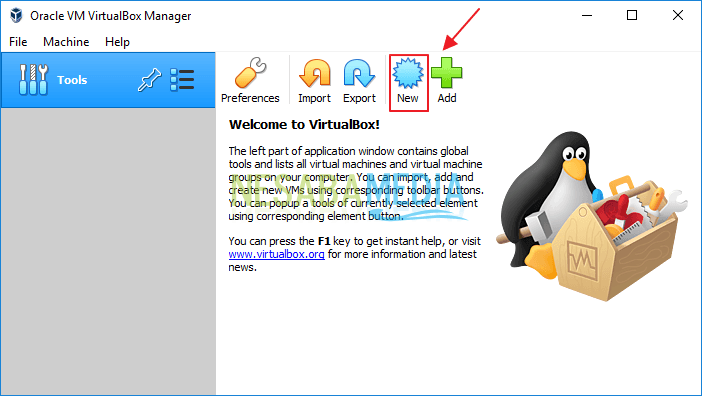
1. Installah terlebih dahulu aplikasi VirtualBox di komputer Anda, lalu download file ISO Windows 10. Kemudian bukalah aplikasi VirtualBox untuk membuat virtual machine yang digunakan untuk menginstal sistem operasi Windows 10. Kemudian klik tombol New.

windows 10

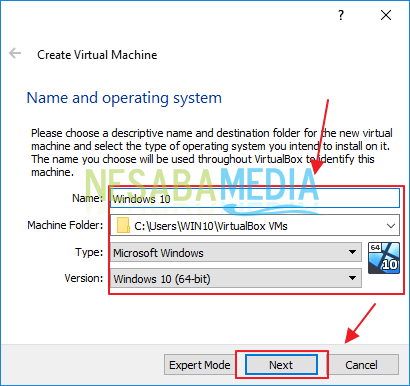
2. Kemudian berilah nama sistem operasi Anda,misalnya "windows 10"seperti di contoh. Kemudian klik tombol Next.

windows 10

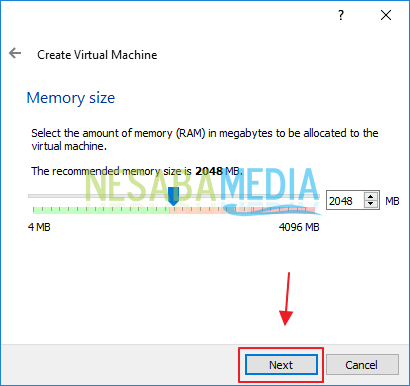
3. Kemudian berikan ukuran memori RAM untuk virtual machine Windows 10. Anda bisa memberikan memori RAM berapapun yang anda mau sesuai kebutuhan, bisa hanya 2 GB saja seperti di contoh. Lalu klik tombol Next.

Cara Install Windows 10 di Virtualbox Terbaru

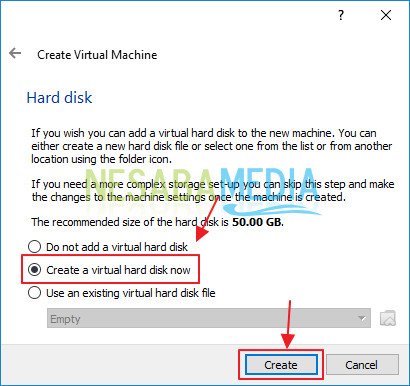
4. Selanjutnya pilihlah Create a virtual hard disk now untuk membuat hard disk virtual untuk Windows 10. Lalu klik tombol Create.

windows 10

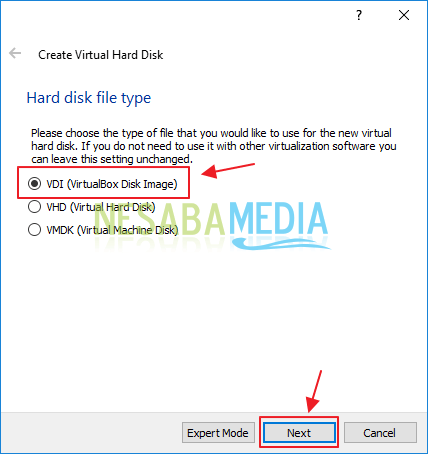
5. Pilihlah tipe file untuk hard disk virtual Anda, kliklah VDI (Virtual Disk Image). Kemudian klik tombol Next.

windows 10

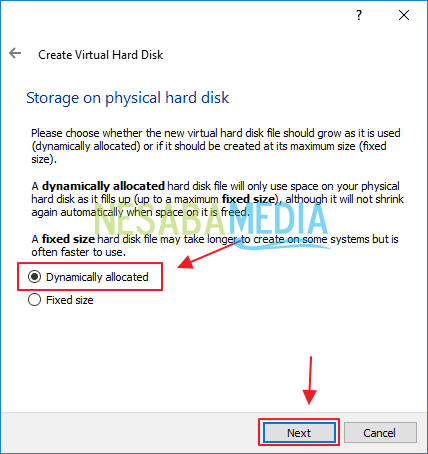
6. Klik opsi Dynamically allocated. Kemudian klik tombol Next.

windows 10

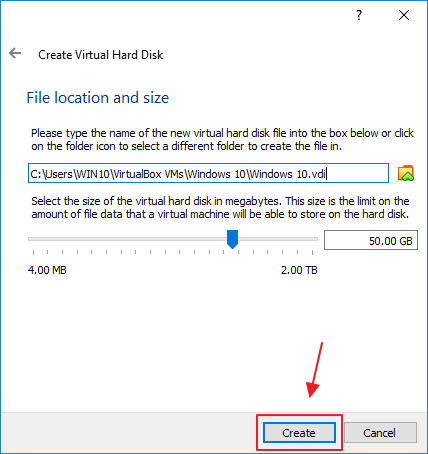
7. Kemudian Anda dapat memberikan ukuran virtual hard disk. Disini saya mengaturnya menjadi 50 GB. Kemudian klik tombol Create.

windows 10

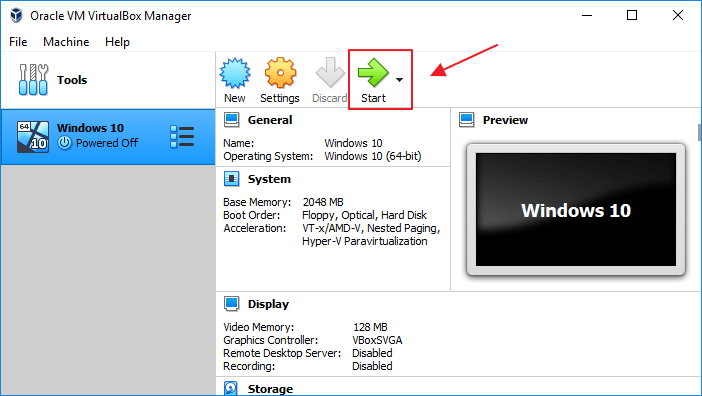
8. Saatnya memulai virtual machine dengan mengklik tombol Start.

windows 10

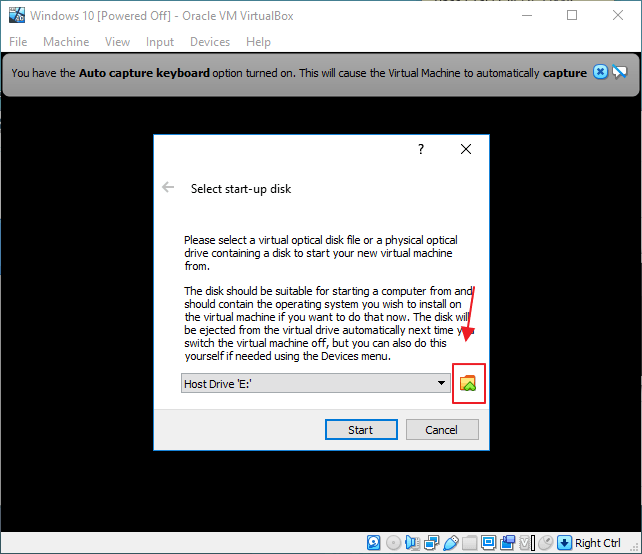
9. Lalu masukkan file ISO Windows 10 dengan cara klik icon folder.

Cara Menginstall Windows 10 di Virtualbox

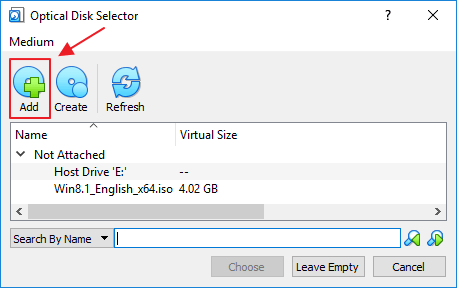
10. Maka akan muncul window Optical Disk Selector. Dan klik tombol Add untuk memasukkan file ISO Windows 10.

windows 10

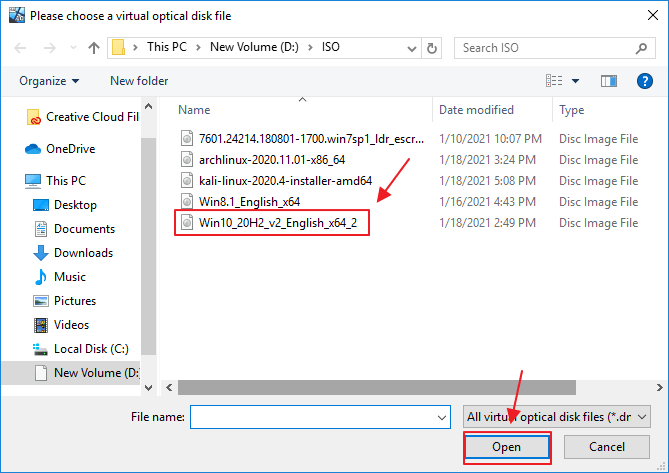
11. Klik file ISO WIndows 10 yang sudah Anda download, lalu klik tombol Open.

windows 10

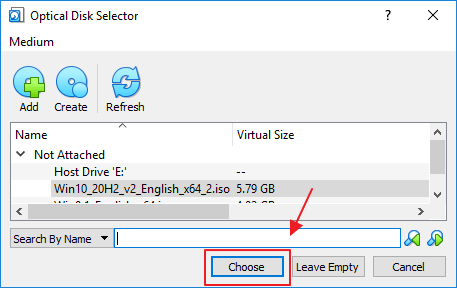
12. Selanjutnya klik tombol Choose.

windows 10

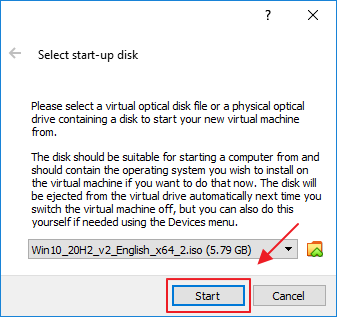
13. Klik tombol Start untuk memulai menginstall Windows 10 di virtualbox.

windows 10

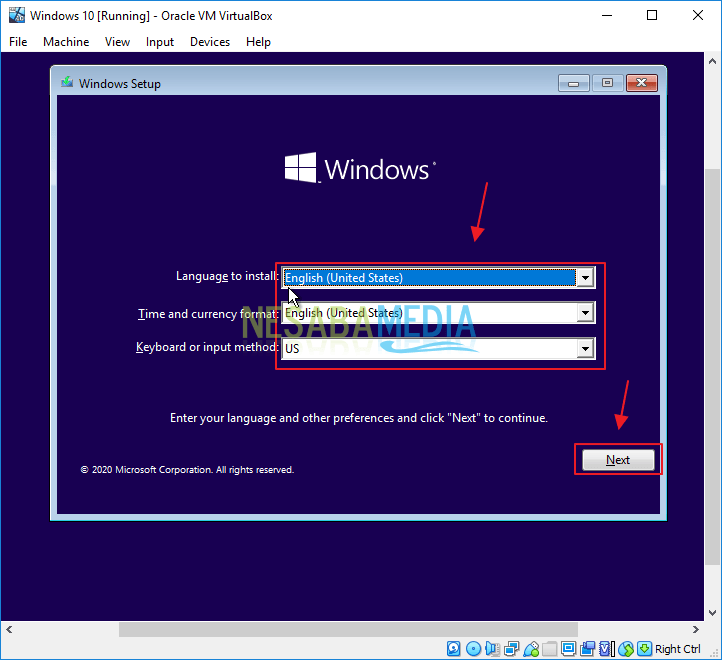
14. Lalu pilihlah bahasa untuk menginstall Windows 10. Pilih saja English lalu klik tombol Next.

windows 10

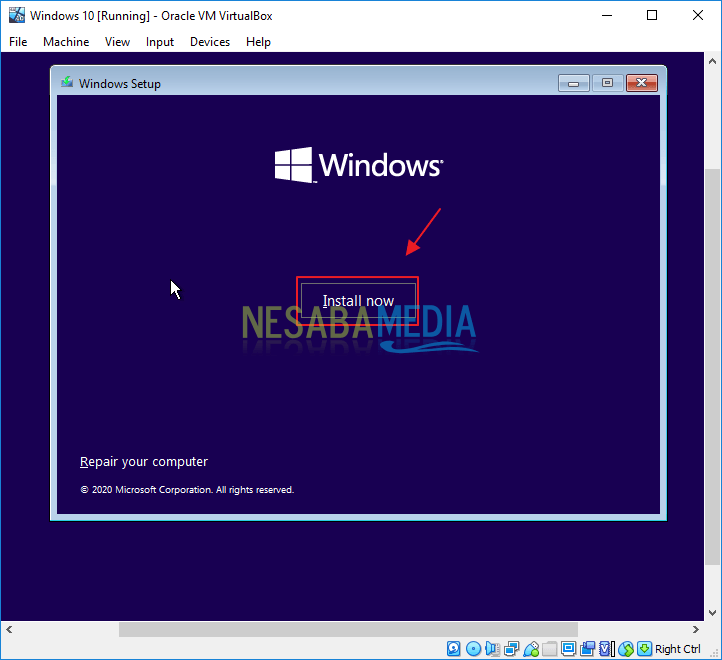
15. Klik tombol Install Now untuk menginstall Windows 10.

windows 10

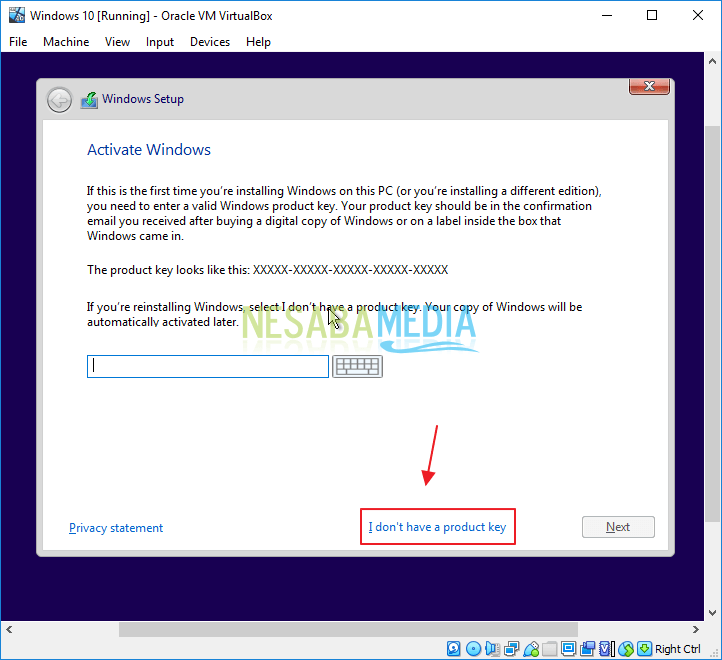
16. Anda akan diminta untuk memasukkan product key. Tetapi jika Anda tidak memilikinya, maka klik saja tombol I dont have a product key.

Cara Install Windows 10 di Virtualbox Hingga Selesai

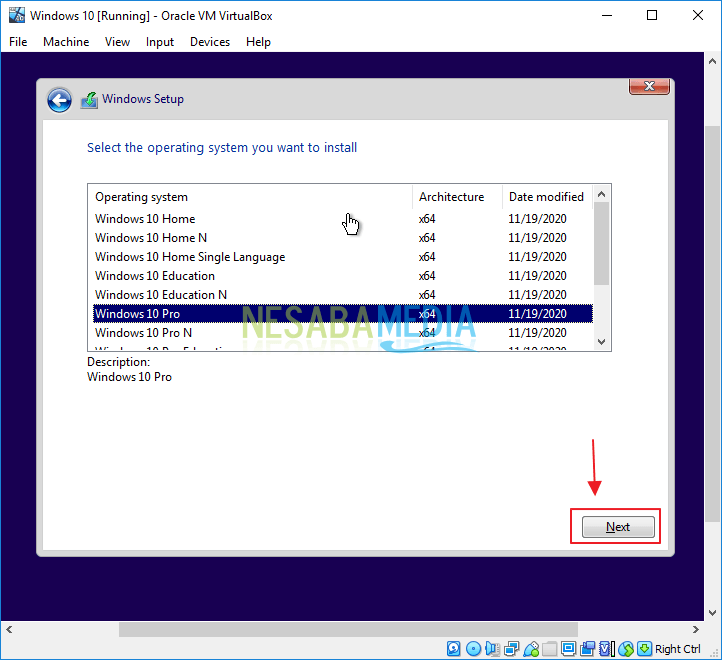
17. Lalu pilih sistem operasi yang ingin Anda Install. Anda dapat memilih salah satu dari jenis sistem operasi keluaran Windows 10. Disini saya akan menginstall Windows 10 Pro. Lalu klik tombol Next.

windows 10

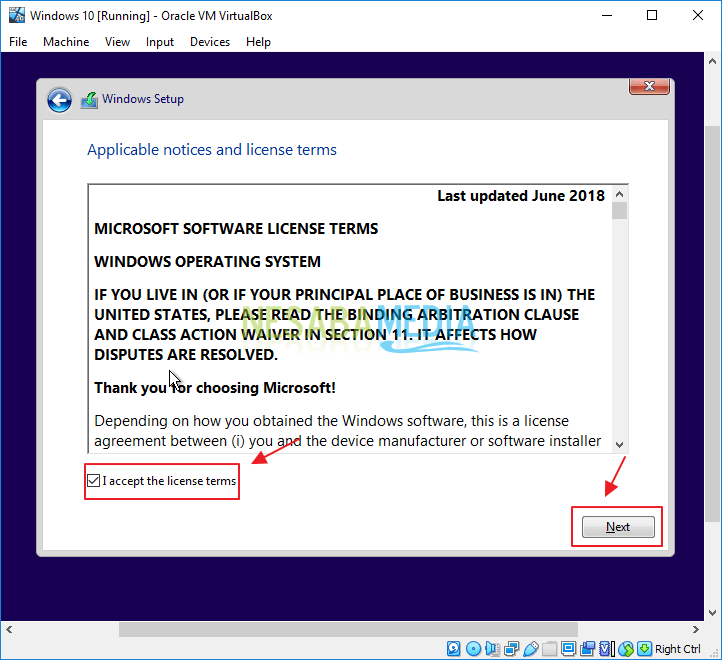
18. Berikan centang pada opsi I accept the license terms. Lalu klik tombol Next. 

windows 10

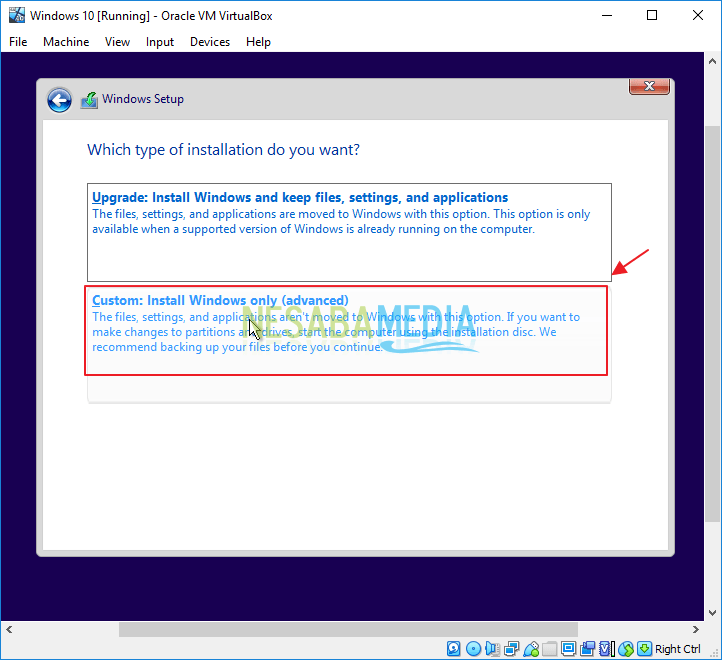
19. Klik menu Custom : Install Windows only (advanced) untuk menginstall Windows 10.

windows 10

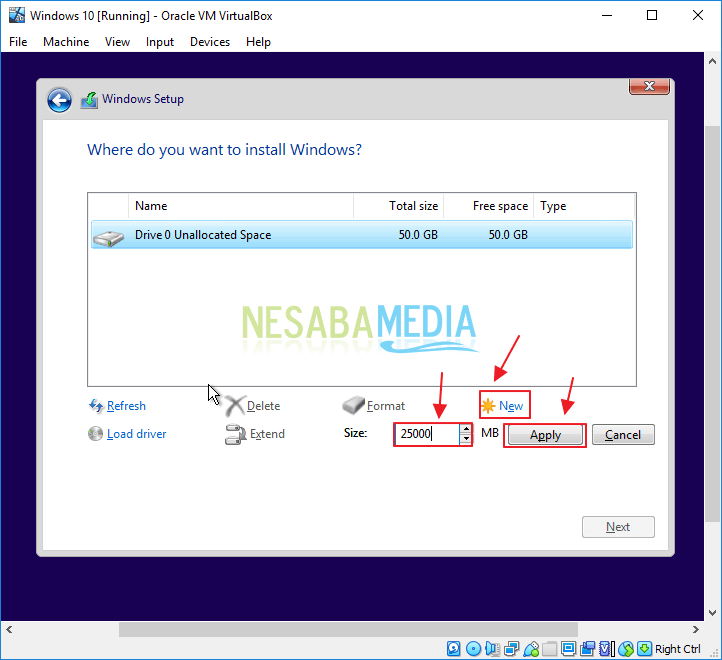
20. Lalu Anda harus membuat partisi hard disk sebagai penyimpanan file dan juga untuk sistem. Klik tombol New. Lalu pada bagian Size, berikan ukuran partisi yang ingin Anda gunakan. Kemudian klik tombol Apply.

windows 10

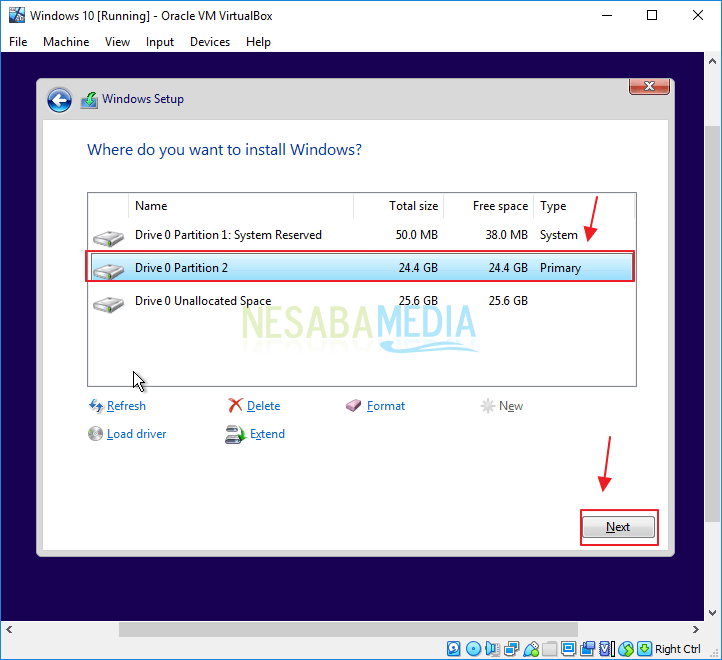
21. Klik pada bagian Drive 0 Partition 2, Lalu klik Next.

windows 10

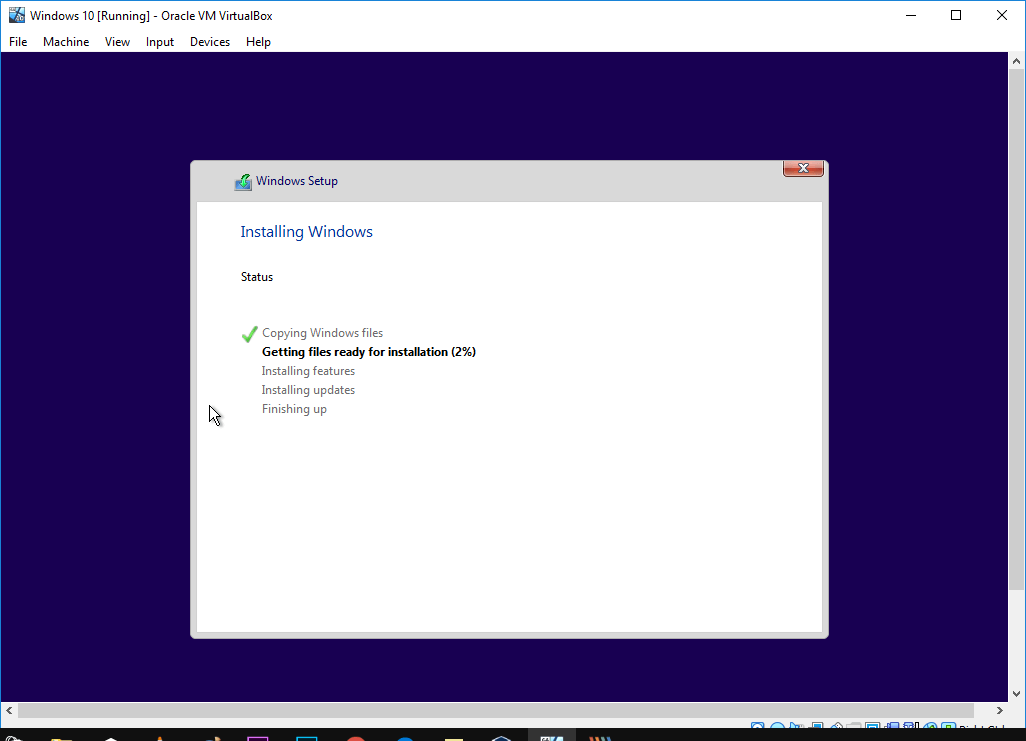
22. Nah sekarang Anda hanya perlu menunggu sampai proses installasi Windows 10 selesai.

windows 10

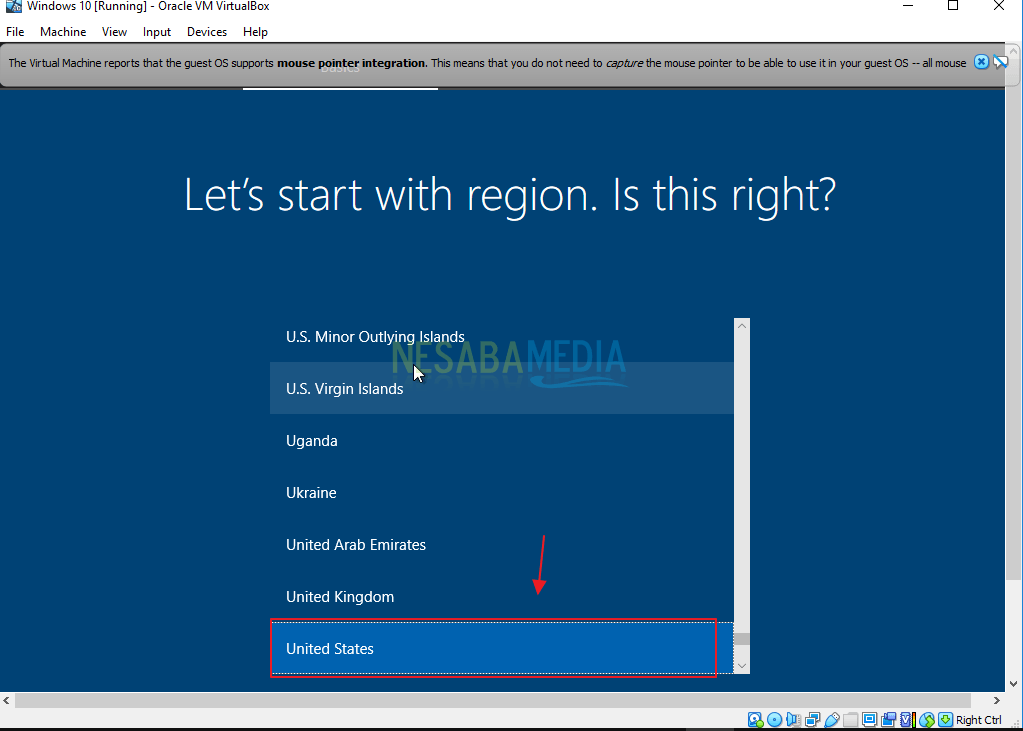
23. Kemudian Anda akan diminta untuk memilih wilayah. Pilih saja wilayah United States.

windows 10

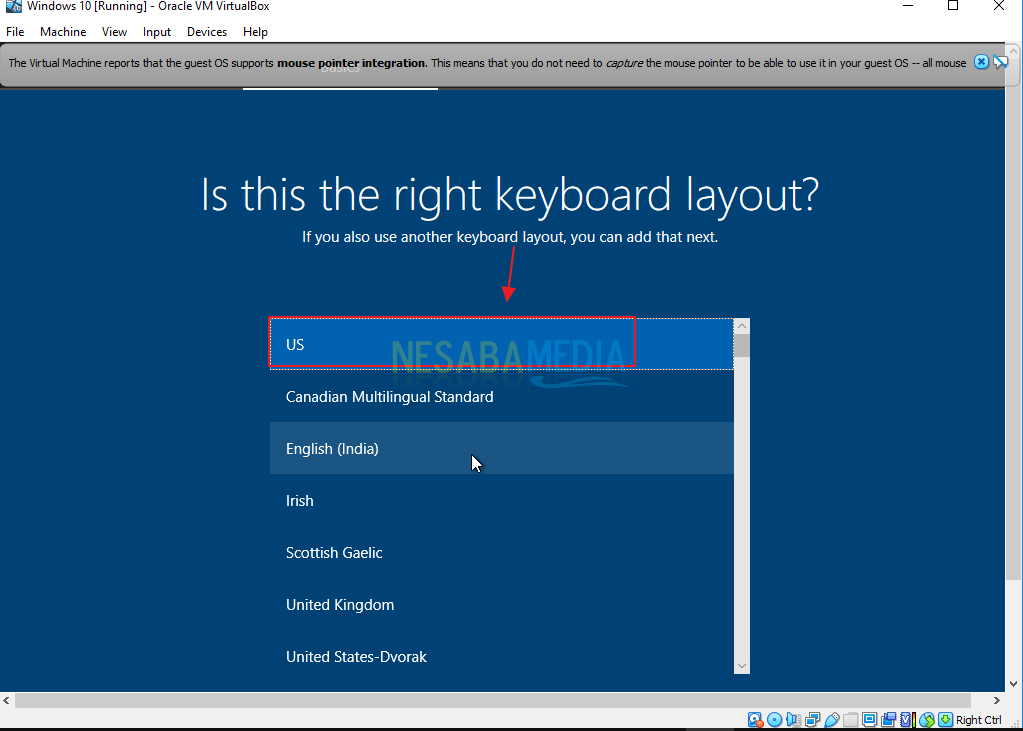
24. Lalu Anda akan diminta untuk memilih layout keyboard, klik US.

windows 10

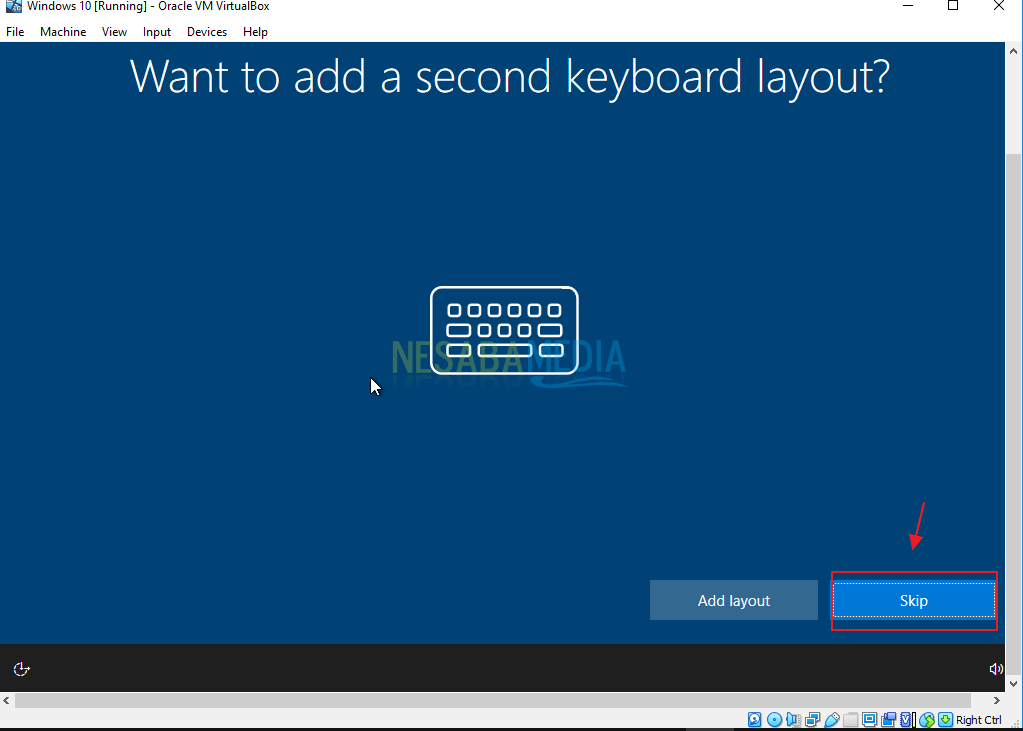
25. Pada bagian untuk menambahkan layout keyboard yang kedia, klik button Skip.

windows 10

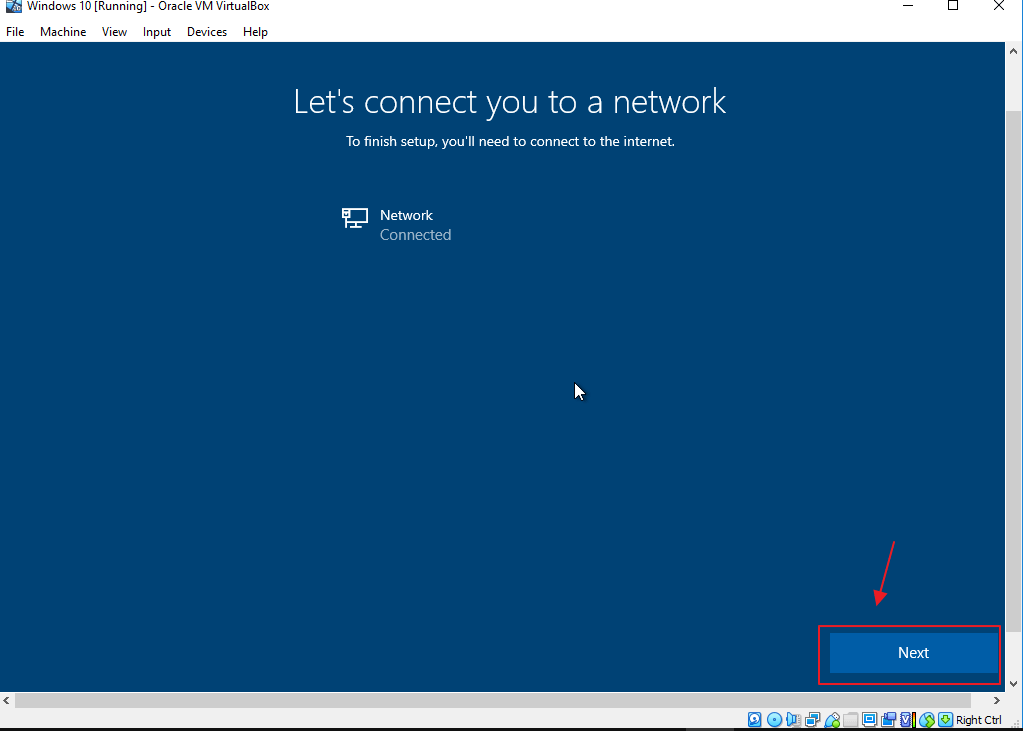
26. Apabila komputer Anda tidak tersambung ke internet, klik tombol Next.

windows 10

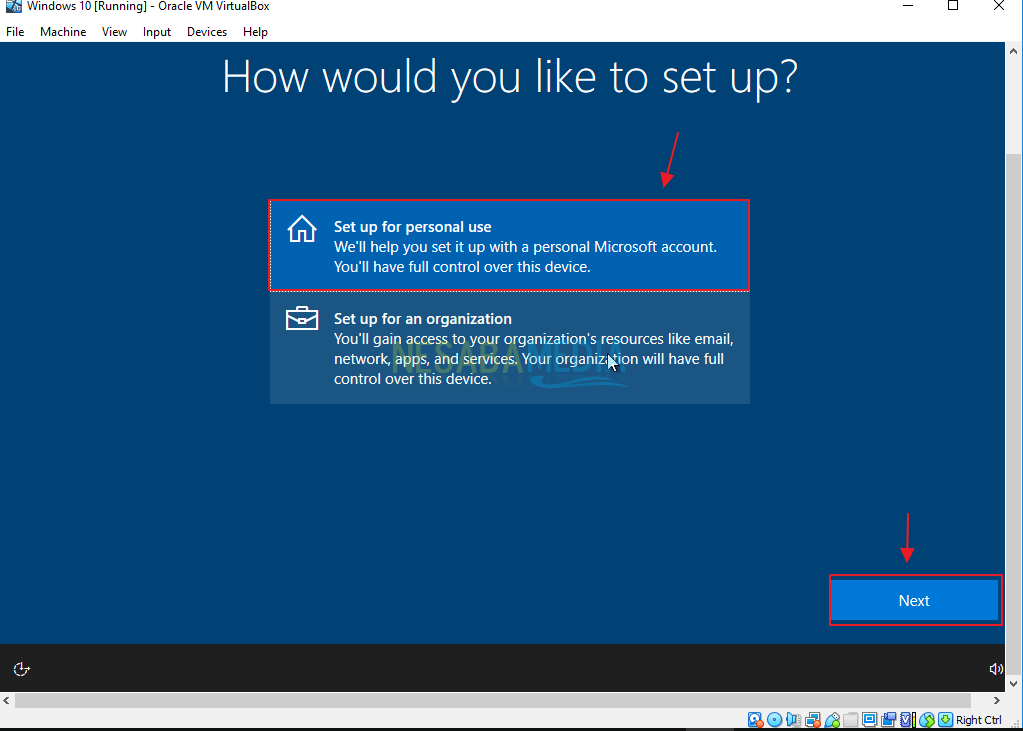
27. Pilih menu Set up for personal use, karena disini Anda menggunakan Windows 10 untuk keperluan pribadi. Lalu klik tombol Next.

windows 10

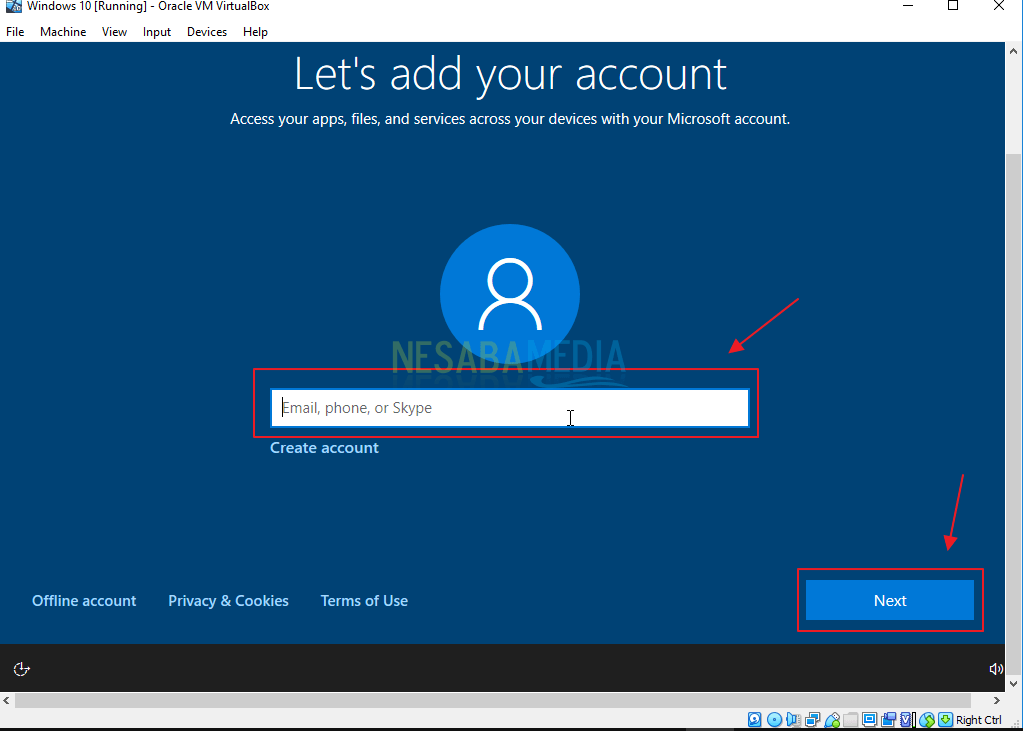
28. Masuklah ke akun Microsoft Anda, jika belum memiliki maka Anda disarankan untuk mendaftar terlebih dahulu dengan klik button create account. Jika sudah memiliki akun, ketikkan alamat email Anda. Lalu klik  tombol Next. Lalu ketikkan password akun Anda.

windows 10

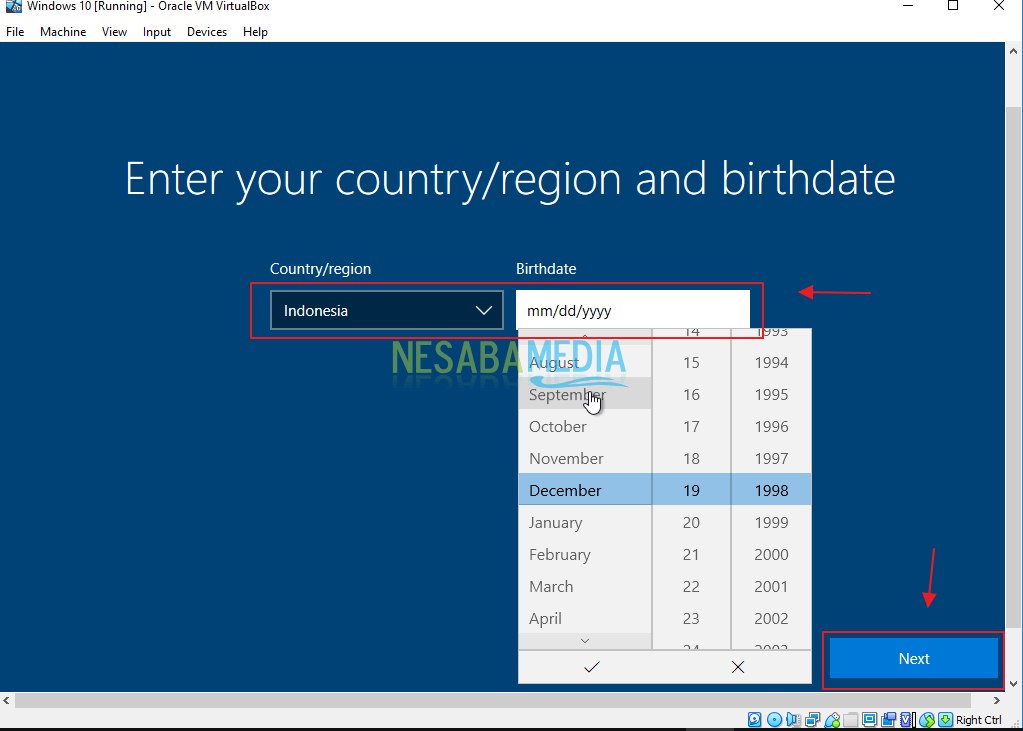
29. Untuk Anda yang baru saja mendaftar akun, maka masukkan negara Anda dengan memilih Indonesia dan masukkan juga tanggal lahir Anda. Kemudian klik tombol Next.

windows 10

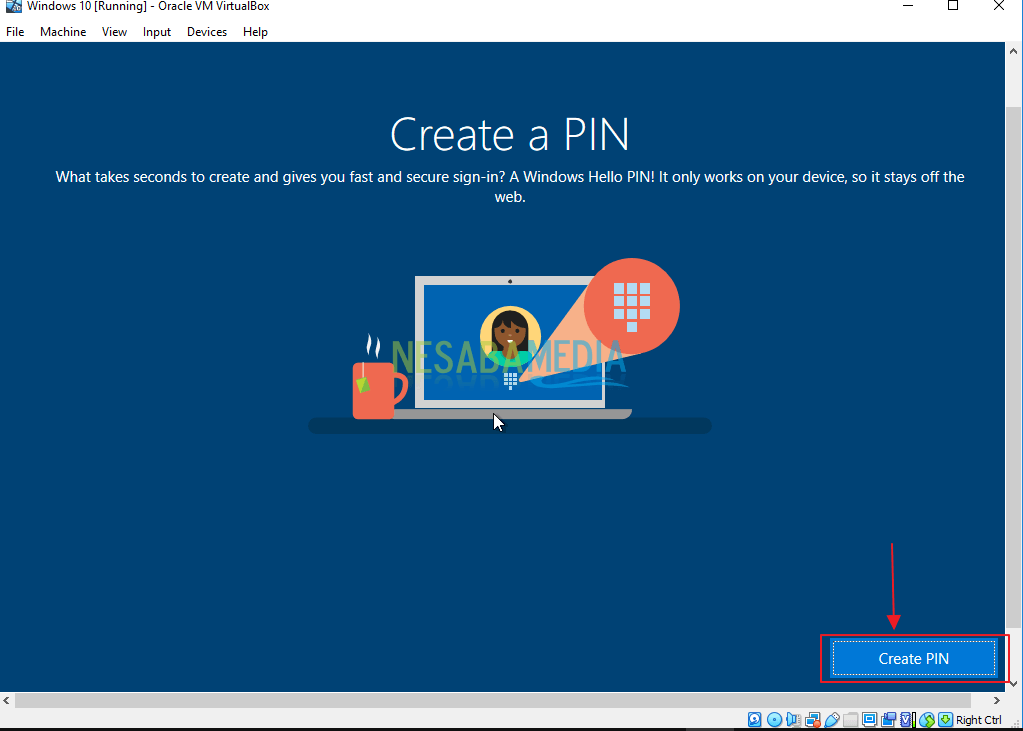
30. Lalu buatlah PIN dengan cara klik Create PIN.

windows 10

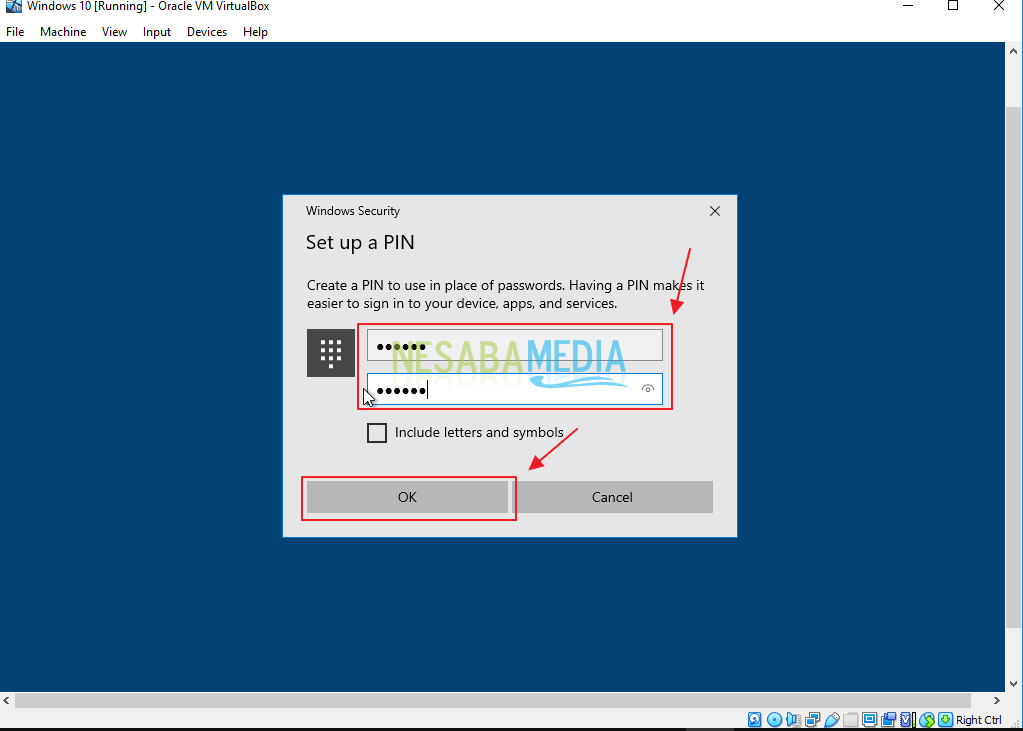
31. Masukkan PIN yang ingin Anda atur, lalu klik tombol OK.

windows 10

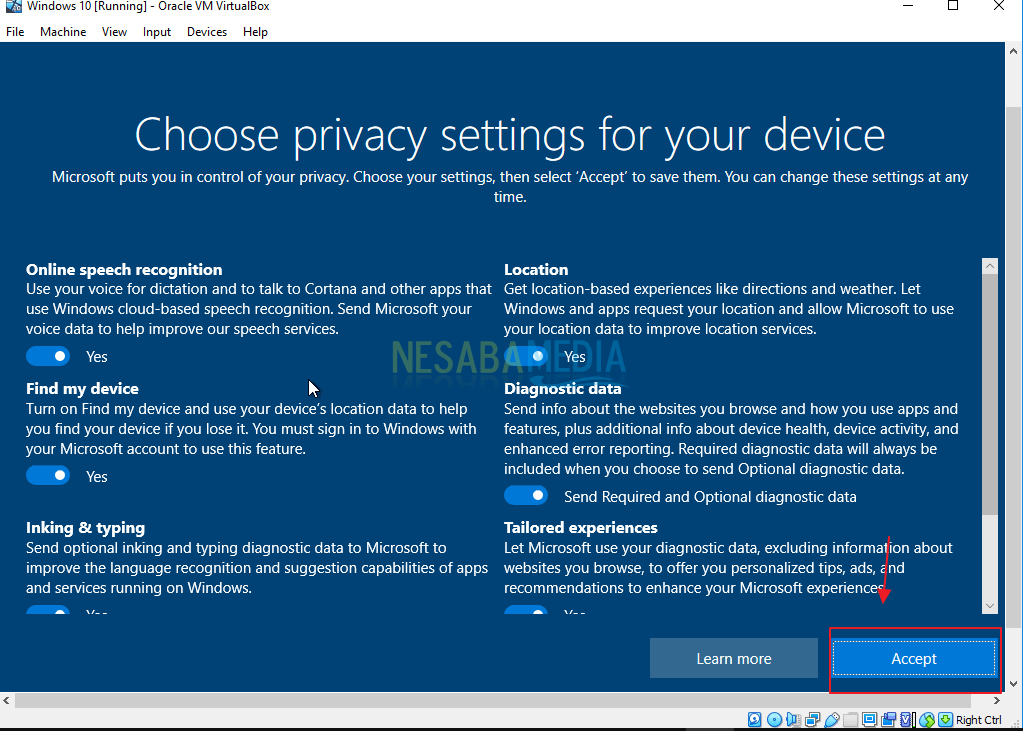
32. Klik tombol Accept.

Cara Install Windows 10 di Virtualbox

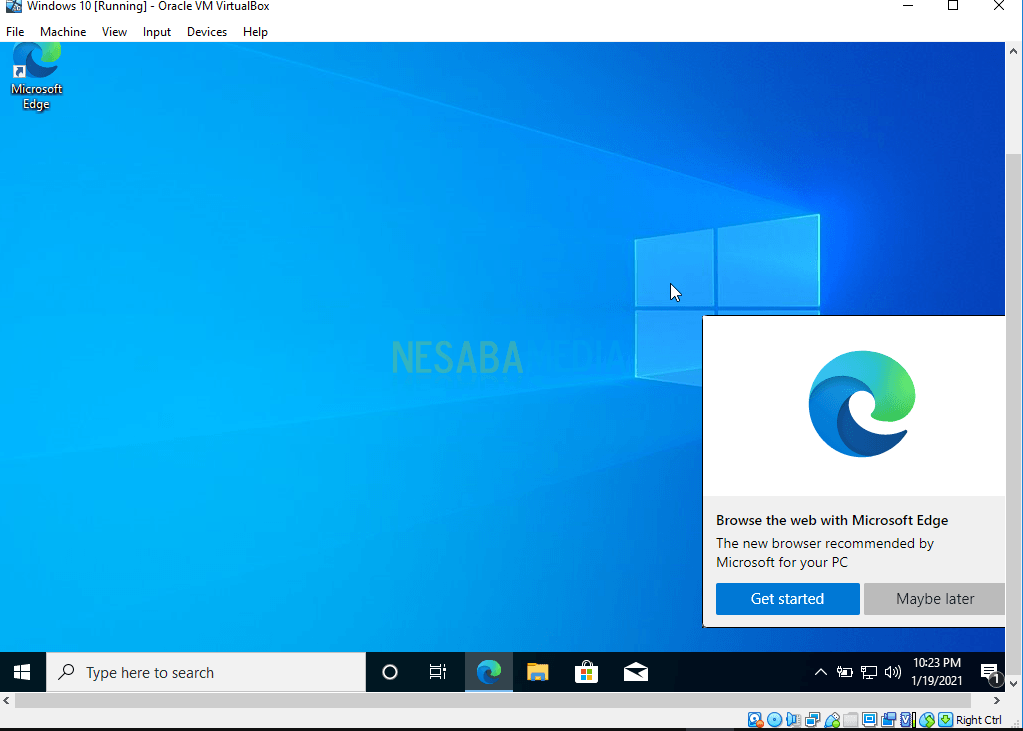
33. Tunggu beberapa saat sampai proses pengaturan selesai. Maka kini Anda sudah bisa menikmati layanan Windows 10 di VirtualBox.

windows 10

Konfigurasi Proxy Server

Nama : Samara Naira Ardian No Absen : 19 KONFIGURASI PROXY SERVER 1.Buka aplikasi virtual box 2.instal debian 8 3.konfigurasi router dan dns...